选择您的操作系统
请根据您使用的设备,点击下方标签查看对应的详细教程。教程包含从下载到成功连接的每一步截图与说明。
快连VPN Windows 客户端使用教程
1 下载Windows客户端
访问快连VPN官网下载页面或直接点击下方按钮,下载适用于Windows系统的安装程序。
下载 Windows 版快连VPN下载完成后,您会在“下载”文件夹或指定位置找到一个名为类似 lets-stup1.7.80.zip 的压缩文件。
2 安装快连VPN
- 解压下载的ZIP文件,双击运行其中的
.exe安装程序(如setup.exe)。 - 如果系统弹出“用户账户控制”窗口,请点击“是”或“允许”以继续安装。
- 跟随安装向导的提示,选择安装语言和安装路径(通常使用默认设置即可)。
- 点击“安装”按钮,等待安装进度完成。
- 安装完成后,勾选“启动快连VPN”选项,然后点击“完成”。

3 注册与登录
- 程序首次启动,会显示登录界面。如果您已有账号,直接输入邮箱和密码登录。
- 如果您是新用户,请点击“注册”或“免费试用”按钮(通常位于登录框下方)。
- 按照提示输入有效的电子邮箱地址,并设置密码完成注册。
- 注册成功后,系统可能会自动登录,或需要您返回登录界面用刚注册的账号登录。

4 连接VPN服务器
- 登录成功后,进入主界面。您会看到一个巨大的“连接”或“快速连接”按钮。
- 点击“连接”按钮,客户端将自动为您选择最优的服务器节点进行连接。
- 连接成功后,按钮会变为“断开连接”,界面会显示“已保护”状态和当前连接的服务器位置、IP地址等信息。
- 如需手动选择服务器,可以点击服务器列表或“选择位置”按钮,从全球节点中选择特定国家或城市的服务器。

5 高级设置(可选)
点击主界面上的“设置”(齿轮图标),您可以进行以下配置:
- 开机自启:设置快连VPN是否随Windows启动而自动运行。
- 连接协议:高级用户可尝试切换不同的协议(如UDP/TCP)以优化连接速度或稳定性。
- 终止开关:启用后,若VPN连接意外断开,将自动阻断所有网络流量,防止隐私泄露。
- DNS设置:配置使用自定义的DNS服务器。
快连VPN macOS 客户端使用教程
2 安装快连VPN
- 双击下载好的
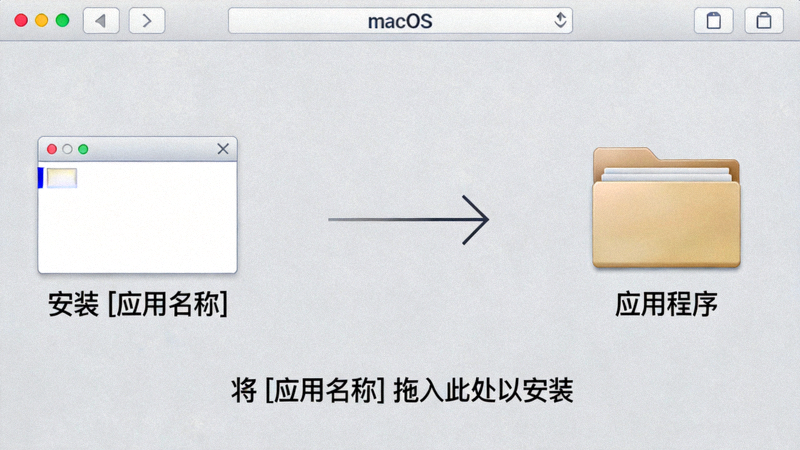
.dmg文件,将其挂载为磁盘映像。 - 在弹出的窗口中,将“快连VPN”应用图标拖拽到“Applications”(应用程序)文件夹的图标上。
- 等待复制完成。然后,您可以在“应用程序”文件夹中找到“快连VPN”应用。
- 首次打开时,macOS可能会提示“无法打开,因为来自未识别的开发者”。请进入“系统偏好设置” > “安全性与隐私”,点击“仍要打开”。
- 之后即可正常启动应用。
3 注册、登录与连接
- 打开“快连VPN”应用,使用您的账号登录。新用户请点击注册。
- 登录后,应用会请求添加VPN配置的权限,请点击“允许”并输入您的Mac管理员密码。
- 在主界面点击“连接”按钮,即可一键连接到推荐的服务器。
- 连接后,菜单栏会出现VPN图标,显示连接状态。点击图标可以快速断开或切换服务器。

快连VPN Android 应用使用教程
1 下载与安装应用
通过以下任一方式获取快连VPN安卓应用:
- 官网下载:在手机浏览器中访问快连VPN官网下载页面,下载APK安装包。
- Google Play Store:在Play商店中搜索“快连VPN”并安装(如果可用)。
注意:若从官网下载APK,安装前需在手机“设置”>“安全”中开启“允许安装来自未知来源的应用”。
2 启动、注册与权限授予
- 安装完成后,点击应用图标打开快连VPN。
- 首次使用需要登录或注册。注册过程简单,通常只需邮箱和密码。
- 登录后,应用会请求建立VPN连接的权限,请点击“确定”或“允许”。
- 部分系统可能会要求您激活“始终开启VPN”或类似选项,请根据提示操作。

3 连接与使用
- 主界面中央通常有一个显眼的开关或按钮。点击它即可开始连接。
- 连接成功后,开关会改变状态,并显示“已连接”和保护时长。
- 您可以在应用内查看当前连接的服务器位置和IP地址。
- 点击服务器位置,可以手动从列表中选择其他国家的节点。
- 连接后,手机状态栏会出现一个钥匙形状的VPN图标。

快连VPN iOS 应用使用教程
1 从App Store下载
- 打开iPhone或iPad上的 App Store。
- 在搜索栏中输入“快连VPN”进行搜索。
- 找到官方应用(请认准开发商),点击“获取”按钮下载并安装。
- 安装完成后,主屏幕会出现快连VPN的应用图标。
2 首次配置与信任
- 首次打开应用,iOS会提示“快连VPN”想添加VPN配置。点击“允许”。
- 系统将跳转到“设置”应用,并显示“添加VPN配置…”的描述文件。点击右上角的“安装”。
- 可能需要输入您的设备锁屏密码。
- 安装完成后,点击“完成”,返回快连VPN应用。
此步骤仅首次使用时需要。配置添加后,以后即可在应用内直接控制连接。
3 注册、登录与连接
- 返回应用后,使用账号登录或注册新账号。
- 登录成功后,应用主界面会有一个大型的“连接”按钮。点击它。
- 系统会再次弹出连接请求,点击“允许”。
- 连接成功后,按钮变为“断开连接”,并显示保护状态。
- 连接时,iPhone状态栏会显示“VPN”图标。

4 在iOS设置中管理
您也可以在系统的“设置” > “VPN”中查看和管理快连VPN的连接状态。但建议在应用内进行操作,功能更完整。
通用技巧与故障排除
提升连接速度的技巧
- 选择距离近的服务器:通常,选择物理位置离您较近的服务器,延迟更低,速度更快。
- 避开高峰时段:某些热门服务器在本地高峰时段可能负载较高,可尝试切换至其他节点。
- 切换连接协议:在客户端设置中尝试切换UDP/TCP协议。UDP通常速度更快,TCP稳定性更好。
- 检查本地网络:确保您的Wi-Fi或蜂窝数据网络本身信号良好,速度正常。
- 重启客户端:偶尔重启VPN客户端或设备,可以清除临时状态,可能改善连接。
常见问题与解决方法
- 无法连接VPN:
- 检查设备网络是否通畅。
- 确认账号密码正确,且账号未过期。
- 尝试切换不同的服务器节点。
- 暂时关闭防火墙或安全软件(测试后请恢复)。
- 连接速度慢:参考上方“提升连接速度的技巧”。
- 应用闪退或无法打开:
- 确保设备系统版本满足应用要求。
- 尝试卸载后重新安装最新版本的应用。
- 无法访问部分网站:
- 尝试断开VPN连接,确认是否为VPN导致的问题。
- 切换至其他国家的服务器节点再试。
- 检查客户端是否开启了特定的分流规则(如仅代理部分流量)。
立即开始您的安全网络之旅
无论您使用哪种设备,快连VPN都能为您提供简单易用、安全高速的连接体验。
免费下载体验 返回官网首页